Domain macht-nix.de kaufen?
Wir ziehen mit dem Projekt
macht-nix.de um.
Sind Sie am Kauf der Domain
macht-nix.de interessiert?
domain@kv-gmbh.de · 0541-91531010
Domain macht-nix.de kaufen?
Welche Hardware macht Excel schneller?
Die Geschwindigkeit von Excel hängt von verschiedenen Faktoren ab, darunter die Leistung des Prozessors, die Menge an verfügbarem Arbeitsspeicher und die Geschwindigkeit der Festplatte oder SSD. Ein schnellerer Prozessor und mehr RAM können die Leistung von Excel verbessern, insbesondere bei der Verarbeitung großer Datenmengen oder komplexer Berechnungen. Eine SSD kann auch die Lade- und Speicherzeiten verkürzen. **
Macht Excel automatisch ein Datum?
Nein, Excel macht nicht automatisch ein Datum. Du musst das Datum manuell eingeben oder eine Formel verwenden, um ein Datum zu generieren. Excel bietet jedoch verschiedene Funktionen, um das aktuelle Datum oder das Datum in der Zukunft oder Vergangenheit zu berechnen. **


Ähnliche Suchbegriffe für Excel
Top-Angebote
Produkte zum Begriff Excel:
-
Webinarvideo: Excel-Workshop 2/7 - Gestaltungsmöglichkeiten in ExcelEine Aufzeichnung des Webinars "Excel 2 - Gestaltungsmöglichkeiten in Excel" mit Thomas Dettweiler. Teil 2/7 - Die Gestaltungsmöglichkeiten in Excel: Excel dient primär der Kalkulation von Werten. Dennoch möchte man die Daten optisch mit Rahmen, Ausrichtung, Formen, Bildern, Kopf- & Fußzeilen etc. aufpeppen. Mit wenigen Mausklicks können Sie aus einer langweiligen Tabelle ein anschauliches Angebot/ eine anschauliche Rechnung erstellen oder Ihre Objekte aufpeppen. Als Grundlage wurde Excel 2010 verwendet. Die Beispiele funktionieren ab Version 2007, auch wenn die Optionsleisten ab Version 2013 wieder anders aussehen. Weitere Inhalte : Unterschied der Tabellen-Funktion zur manuellen Gestaltung einer Tabelle Gestaltung von Objektiven und Fotos Seitenlayout inkl. Kopf/Fußzeile und Druckoptionen Inklusive dem fertigen Excel-Beispiel-Sheet!19,00 €*Versand: 0,00 €Sichere Weiterleitung zum Anbieter
-
Zimmermann, Axel: Erfolgreiches Büromanagement EXCEL 2021 / Excel Microsoft 365Erfolgreiches Büromanagement EXCEL 2021 / Excel Microsoft 365 , Praxisbuch für kaufmännische Berufe , Batteriemanagementsysteme (BMS) > Batterien, BMS & Brennstoffzellen , Erscheinungsjahr: 20221017, Produktform: Kartoniert, Autoren: Zimmermann, Axel, Seitenzahl/Blattzahl: 180, Keyword: Berufsschule; Büromanagement; Excel 2021; Excel Microsoft 365, Fachschema: Büromanagement / Berufsbezogenes Schulbuch~Excel 365 / Schulbuch, Fachkategorie: Unterricht und Didaktik: Berufsausbildung, Bildungszweck: Für die Berufsschule, Warengruppe: TB/Berufsschulbücher, Fachkategorie: Berufsausbildung, Thema: Verstehen, Text Sprache: ger, UNSPSC: 49019900, Warenverzeichnis für die Außenhandelsstatistik: 49019900, Verlag: Merkur Verlag, Verlag: Merkur Verlag, Verlag: Merkur Verlag Rinteln Hutkap GmbH & Co. KG, Länge: 291, Breite: 216, Höhe: 10, Gewicht: 520, Produktform: Kartoniert, Genre: Schule und Lernen, Genre: Schule und Lernen, Herkunftsland: DEUTSCHLAND (DE), Katalog: deutschsprachige Titel, Katalog: Gesamtkatalog, Katalog: Lagerartikel, Book on Demand, ausgew. Medienartikel, Relevanz: 0002, Tendenz: -1, Unterkatalog: AK, Unterkatalog: Bücher, Unterkatalog: Lagerartikel, Unterkatalog: Schulbuch, Unterkatalog: Taschenbuch,22,80 €*Versand: 0,00 €Sichere Weiterleitung zum Anbieter
-
Webinarvideo: Excel-Workshop 3/7 - Diagramme in Excel erstellenEine Aufzeichnung des Webinars "Excel 3 - Diagramme erstellen und richtig einsetzen" mit Thomas Dettweiler. Teil 3/7 - Diagramme in Excel erstellen: In diesem Webinar geht es um die Diagrammbearbeitung. Neben den verschiedenen Diagrammtypen zeigen wir Ihnen, wie schnell und einfach Sie die Darstellung auf Ihre eigenen Wunschfarben abändern und das Layout des Diagramms verändern. Als Grundlage wurde Excel 2010 verwendet. Die Beispiele funktionieren ab Version 2007, auch wenn die Optionsleisten ab Version 2013 wieder anders aussehen. Weitere Inhalte Erstellen eines eigenen Diagrammlayout/-Designs Diagramm mit zwei Skalen bzw. unterschiedlichen Formaten Weitere Formatierungsmöglichkeiten Inklusive dem fertigen Excel-Beispiel-Sheet!19,00 €*Versand: 0,00 €Sichere Weiterleitung zum Anbieter
-
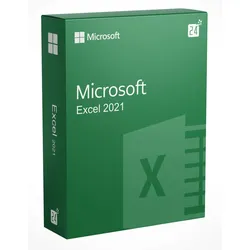
Microsoft Excel 2021Microsoft Excel 2021 – leistungsstarke Kalkulationen für Ihr Projekt Schon seit vielen Jahrzehnten ist Excel die wohl wichtigste Anwendung aus dem Hause Microsoft. Sie ermöglicht es, passgenaue Tabellen auszuarbeiten und wird dadurch in vielen Branchen zu einem zentralen Grundsatz. Auch mit Microsoft Excel 2021 haben sich die vielfältigen Lösungen noch einmal gründlich weiterentwickelt. Doch wie genau funktioniert Excel 2021 und wo liegen die Vorteile im direkten Vergleich? Direkt hier stellen wir dir genauer vor, warum sich Microsoft Excel 2021 lohnt. In diesen Bereichen wird Excel 2021 zur besten Unterstützung Für verlässliche und kompakte Planungen spielt Excel eine tragende Rolle. Nicht nur direkt für den professionellen Betrieb im Unternehmen, sondern auch für die private Anwendung hält Microsoft Excel 2021 eine Vielzahl möglicher Hilfen bereit. Besonders im Sinne einer reibungslosen Arbeit mit anderen Nutzern hat sich die neue Version verbessert, um den Komfort langfristig zu erweitern. Auch in der neuen Version stehen Aspekte wie die einfache Formelerstellung und die automatische Berechnung im Vordergrund. Gleichzeitig lassen sich die vielfältigen Ergebnisse durch dynamische Diagramme bestmöglich abbilden, um für eine durchdachte Formatierung zu sorgen. Dies macht es leicht, die Ergebnisse mit nur einem Blick vollständig zu erkennen und das Ablesen zu vereinfachen. Sowohl für Business Planungen als auch für den einfachen Haushaltsplan wird Excel zur Entlastung. So hat sich Microsoft Excel 2021 im direkten Vergleich entwickelt Um die Arbeit an wichtigen Projekten noch intuitiver und dynamischer zu machen, haben sich rund um Excel 2021 viele neue Funktionen entwickelt. Diese machen es deutlich einfacher, gemeinsam an neuen Projekten zu arbeiten und Änderungen schneller umzusetzen. Auch die schnelle Anpassung direkt am heimischen PC oder aus der Bahn ist dank der Verknüpfung mit der Cloud stets möglich. Vor allem im Kontext des Betriebssystems Windows 11 , das die Basis für Microsoft Excel 2021 ist, bleibt die Nutzung stets intuitiv. Die folgenden neuen Funktionen spielen ebenfalls eine große Rolle: Co-Authoring – parallele Zusammenarbeit an nur einer Excel Mappe Neue Kommentare – mehr Vielfalt für die Kommentierung der Tabellen Gutes Design – vollständige Anpassung an Windows 11 mit Dark Mode XLOOKUP – bessere Auffindung aller relevanten Details in den Zeilen LET-Funktion – Zuweisung eines Namens für jedes Berechnungsergebnis Hinzu kommen natürlich optimierte Tabellenansichten und eine deutliche Weiterentwicklung für die Barrierefreiheit. So fällt es leicht, mit Microsoft Excel 2021 von einer höheren Performance zu profitieren und die Stabilität auf ein neues Niveau zu bringen. Verbesserungen im Bereich der automatischen Speicherung tragen ebenfalls dazu bei, dass die Anwendung stets effizient bleibt. Mehr Kooperation und vielfältigere Designs im Alltag Auch den wichtigsten Punkt der optimierten Zusammenarbeit haben wir bereits thematisiert. Dieser ist von höchster Bedeutung, wenn es um die richtige und passgenaue Verwendung von Microsoft Excel 2021 geht. So können Sie und Ihre Kollegen zu verschiedenen Zeiten an mehreren Orten auf die gleichen Arbeitsmappen und Inhalte zurückgreifen. Dies macht es leicht, die eigenen Dokumente exakt zu steuern, besser zu verwalten und die Kooperation auch Remote aktiv voranzutreiben. Falls Sie selbst Microsoft Excel 2021 kaufen möchten, lohnen sich die vielen technischen Änderungen allemal. So fällt es leicht, Schritt für Schritt die eigenen Prozesse zu optimieren und für mehr Komfort in der täglichen Zusammenarbeit zu sorgen. Auch das neue Design wird zu einem entscheidenden Vorteil. Dieses lässt Sie Ihr Excel auf den neusten Stand bringen und sichert Sie somit nachhaltig ab. Jetzt Microsoft Excel 2021 kaufen und kräftig sparen! Sie möchten Ihr Excel nun selbst auf den neusten Stand bringen? Dann haben Sie mit Microsoft Excel 2021 genau die richtige Lösung zur Hand. Vor allem die Erstellung von Tabellen und die schnelle Auswertung macht Microsoft Excel 2021 zu einem mächtigen Programm für Ihren Alltag. Gerne können Sie Ihren Key daher direkt hier bei uns kaufen. Wir freuen uns auf dieser Grundlage, Sie bei Ihren Projekten zu unterstützen und Ihnen die neuste Version von Microsoft Excel 2021 anzubieten. Systemanforderungen Unterstütztes Betriebssystem Windows 10 Windows 11 die drei letzten Versionen von Apple MacOS Hardwareanforderungen Microsoft Windows - Dual Core Prozessor - 1.1 GHz - RAM 4 GB - HD 4 GB Apple MacOS - RAM 4 GB - HD 10 GB Zusätzliche Anforderungen Internetverbindung79,95 €*Versand: 0,00 €Sichere Weiterleitung zum Anbieter



-
Wie macht man Minus in Excel?
Um Minus in Excel zu verwenden, musst du das Minuszeichen (-) zwischen den Zahlen oder Zellreferenzen platzieren, die du subtrahieren möchtest. Du kannst auch die Funktion SUBTRAKTION verwenden, indem du =SUBTRAKTION(Zahl1; Zahl2) eingibst. Eine weitere Möglichkeit ist die Verwendung des Minuszeichens als Präfix, um eine Zahl negativ zu machen. Du kannst auch Minus in einer Formel verwenden, um negative Zahlen zu subtrahieren oder um Beträge zu reduzieren. In Excel gibt es verschiedene Möglichkeiten, Minus zu verwenden, abhängig von deinen spezifischen Anforderungen und Präferenzen. **
-
Macht Excel Leerzeichen anstelle von Tausenderpunkten?
Nein, standardmäßig verwendet Excel Tausenderpunkte zur Darstellung großer Zahlen. Wenn jedoch Leerzeichen anstelle von Tausenderpunkten angezeigt werden, kann dies auf die Einstellungen des Betriebssystems oder der regionalen Spracheinstellungen zurückzuführen sein. In diesem Fall kann die Formatierung der Zellen in Excel angepasst werden, um Tausenderpunkte anstelle von Leerzeichen anzuzeigen. **
-
Was macht ein Makro in Excel?
Was macht ein Makro in Excel? Ein Makro in Excel ist eine aufgezeichnete Reihe von Befehlen, die automatisch ausgeführt werden, um wiederkehrende Aufgaben zu automatisieren. Mit Makros können komplexe Aktionen in Excel durch einfaches Klicken auf eine Schaltfläche ausgeführt werden. Sie können beispielsweise Formatierungen anwenden, Daten sortieren oder Diagramme erstellen. Makros können auch dazu verwendet werden, benutzerdefinierte Funktionen zu erstellen, die in Excel nicht standardmäßig verfügbar sind. Insgesamt erleichtern Makros die Arbeit mit großen Datenmengen und sparen Zeit bei der Durchführung von wiederkehrenden Aufgaben. **
-
Was macht das Dollarzeichen in Excel?
Das Dollarzeichen in Excel wird verwendet, um Zellbezüge absolut zu machen. Wenn ein Dollarzeichen vor dem Spaltenbuchstaben steht (z.B. $A$1), bleibt die Spalte beim Kopieren der Formel fixiert. Steht das Dollarzeichen nur vor der Zeilennummer (z.B. A$1), bleibt die Zeile fixiert. Durch die Verwendung von Dollarzeichen können Formeln korrekt kopiert werden, ohne dass sich die Bezugszellen ändern. Dies ist besonders nützlich, wenn man eine Formel auf mehrere Zellen anwenden möchte, aber bestimmte Zellbezüge konstant bleiben sollen. **
Wie macht man Linien in Excel?
Um Linien in Excel zu erstellen, kannst du die Funktion "Rahmen" verwenden. Gehe dazu auf die Registerkarte "Start" und klicke auf den Button "Rahmen". Dort kannst du aus verschiedenen Linienstilen wählen und diese auf die gewünschten Zellen anwenden. Alternativ kannst du auch die Funktion "Formen" nutzen, um Linien direkt in das Arbeitsblatt einzufügen. Klicke dazu auf die Registerkarte "Einfügen" und wähle unter "Formen" die gewünschte Linienform aus. Ziehe dann die Linie mit der Maus an die gewünschte Stelle. Du kannst die Linien auch formatieren, indem du mit der rechten Maustaste auf die Linie klickst und "Formatieren" auswählst. **
Wie macht man hoch 2 bei Excel?
In Excel kann man eine Zahl hoch 2 potenzieren, indem man die Funktion "^" verwendet. Zum Beispiel, um die Zahl 3 hoch 2 zu berechnen, würde man "3^2" eingeben. Dies würde das Ergebnis 9 ergeben. Alternativ kann man auch die Funktion "POWER" verwenden, um eine Zahl hoch x zu berechnen. Man würde dann die Formel "=POWER(Zahl, Exponent)" eingeben, um das gewünschte Ergebnis zu erhalten. Es ist wichtig zu beachten, dass die Reihenfolge der Operationen in Excel beachtet werden muss, um das korrekte Ergebnis zu erhalten. **
Top-Angebote
Produkte zum Begriff Excel:
-
DAngelico Excel Josh Turner Tammany NaturDAngelico Excel Josh Turner Tammany; Westerngitarre; Bauform: OM Style, Decke: offenporige Sitka Fichte massiv, Boden und Zargen: Mahagoni, Mahagonihals, Griffbrett: Ebenholz, Halsprofil: C, 5-lagiges Body Binding, 20 Bünde, Sattelbreite: 44 mm, Mensur: 635 mm, Preamp / Tuner: JourneyTek Passive 3-piezo Pickup EP001K, Steg: Ebenholz, Stimm-Mechaniken: Grover 109 Super Rotomatic, Antique Bronze Hardware, Farbe: Natural, inkl. Gigbag.849,00 €*Versand: 0,00 €Sichere Weiterleitung zum Anbieter
-
Webinarvideo: Excel-Workshop 2/7 - Gestaltungsmöglichkeiten in ExcelEine Aufzeichnung des Webinars "Excel 2 - Gestaltungsmöglichkeiten in Excel" mit Thomas Dettweiler. Teil 2/7 - Die Gestaltungsmöglichkeiten in Excel: Excel dient primär der Kalkulation von Werten. Dennoch möchte man die Daten optisch mit Rahmen, Ausrichtung, Formen, Bildern, Kopf- & Fußzeilen etc. aufpeppen. Mit wenigen Mausklicks können Sie aus einer langweiligen Tabelle ein anschauliches Angebot/ eine anschauliche Rechnung erstellen oder Ihre Objekte aufpeppen. Als Grundlage wurde Excel 2010 verwendet. Die Beispiele funktionieren ab Version 2007, auch wenn die Optionsleisten ab Version 2013 wieder anders aussehen. Weitere Inhalte : Unterschied der Tabellen-Funktion zur manuellen Gestaltung einer Tabelle Gestaltung von Objektiven und Fotos Seitenlayout inkl. Kopf/Fußzeile und Druckoptionen Inklusive dem fertigen Excel-Beispiel-Sheet!19,00 €*Versand: 0,00 €Sichere Weiterleitung zum Anbieter
-
Zimmermann, Axel: Erfolgreiches Büromanagement EXCEL 2021 / Excel Microsoft 365Erfolgreiches Büromanagement EXCEL 2021 / Excel Microsoft 365 , Praxisbuch für kaufmännische Berufe , Batteriemanagementsysteme (BMS) > Batterien, BMS & Brennstoffzellen , Erscheinungsjahr: 20221017, Produktform: Kartoniert, Autoren: Zimmermann, Axel, Seitenzahl/Blattzahl: 180, Keyword: Berufsschule; Büromanagement; Excel 2021; Excel Microsoft 365, Fachschema: Büromanagement / Berufsbezogenes Schulbuch~Excel 365 / Schulbuch, Fachkategorie: Unterricht und Didaktik: Berufsausbildung, Bildungszweck: Für die Berufsschule, Warengruppe: TB/Berufsschulbücher, Fachkategorie: Berufsausbildung, Thema: Verstehen, Text Sprache: ger, UNSPSC: 49019900, Warenverzeichnis für die Außenhandelsstatistik: 49019900, Verlag: Merkur Verlag, Verlag: Merkur Verlag, Verlag: Merkur Verlag Rinteln Hutkap GmbH & Co. KG, Länge: 291, Breite: 216, Höhe: 10, Gewicht: 520, Produktform: Kartoniert, Genre: Schule und Lernen, Genre: Schule und Lernen, Herkunftsland: DEUTSCHLAND (DE), Katalog: deutschsprachige Titel, Katalog: Gesamtkatalog, Katalog: Lagerartikel, Book on Demand, ausgew. Medienartikel, Relevanz: 0002, Tendenz: -1, Unterkatalog: AK, Unterkatalog: Bücher, Unterkatalog: Lagerartikel, Unterkatalog: Schulbuch, Unterkatalog: Taschenbuch,22,80 €*Versand: 0,00 €Sichere Weiterleitung zum Anbieter
-
Welche Hardware macht Excel schneller?
Die Geschwindigkeit von Excel hängt von verschiedenen Faktoren ab, darunter die Leistung des Prozessors, die Menge an verfügbarem Arbeitsspeicher und die Geschwindigkeit der Festplatte oder SSD. Ein schnellerer Prozessor und mehr RAM können die Leistung von Excel verbessern, insbesondere bei der Verarbeitung großer Datenmengen oder komplexer Berechnungen. Eine SSD kann auch die Lade- und Speicherzeiten verkürzen. **
-
Macht Excel automatisch ein Datum?
Nein, Excel macht nicht automatisch ein Datum. Du musst das Datum manuell eingeben oder eine Formel verwenden, um ein Datum zu generieren. Excel bietet jedoch verschiedene Funktionen, um das aktuelle Datum oder das Datum in der Zukunft oder Vergangenheit zu berechnen. **
-
Wie macht man Minus in Excel?
Um Minus in Excel zu verwenden, musst du das Minuszeichen (-) zwischen den Zahlen oder Zellreferenzen platzieren, die du subtrahieren möchtest. Du kannst auch die Funktion SUBTRAKTION verwenden, indem du =SUBTRAKTION(Zahl1; Zahl2) eingibst. Eine weitere Möglichkeit ist die Verwendung des Minuszeichens als Präfix, um eine Zahl negativ zu machen. Du kannst auch Minus in einer Formel verwenden, um negative Zahlen zu subtrahieren oder um Beträge zu reduzieren. In Excel gibt es verschiedene Möglichkeiten, Minus zu verwenden, abhängig von deinen spezifischen Anforderungen und Präferenzen. **
-
Macht Excel Leerzeichen anstelle von Tausenderpunkten?
Nein, standardmäßig verwendet Excel Tausenderpunkte zur Darstellung großer Zahlen. Wenn jedoch Leerzeichen anstelle von Tausenderpunkten angezeigt werden, kann dies auf die Einstellungen des Betriebssystems oder der regionalen Spracheinstellungen zurückzuführen sein. In diesem Fall kann die Formatierung der Zellen in Excel angepasst werden, um Tausenderpunkte anstelle von Leerzeichen anzuzeigen. **
Ähnliche Suchbegriffe für Excel
-
Webinarvideo: Excel-Workshop 3/7 - Diagramme in Excel erstellenEine Aufzeichnung des Webinars "Excel 3 - Diagramme erstellen und richtig einsetzen" mit Thomas Dettweiler. Teil 3/7 - Diagramme in Excel erstellen: In diesem Webinar geht es um die Diagrammbearbeitung. Neben den verschiedenen Diagrammtypen zeigen wir Ihnen, wie schnell und einfach Sie die Darstellung auf Ihre eigenen Wunschfarben abändern und das Layout des Diagramms verändern. Als Grundlage wurde Excel 2010 verwendet. Die Beispiele funktionieren ab Version 2007, auch wenn die Optionsleisten ab Version 2013 wieder anders aussehen. Weitere Inhalte Erstellen eines eigenen Diagrammlayout/-Designs Diagramm mit zwei Skalen bzw. unterschiedlichen Formaten Weitere Formatierungsmöglichkeiten Inklusive dem fertigen Excel-Beispiel-Sheet!19,00 €*Versand: 0,00 €Sichere Weiterleitung zum Anbieter
-
Microsoft Excel 2021Microsoft Excel 2021 – leistungsstarke Kalkulationen für Ihr Projekt Schon seit vielen Jahrzehnten ist Excel die wohl wichtigste Anwendung aus dem Hause Microsoft. Sie ermöglicht es, passgenaue Tabellen auszuarbeiten und wird dadurch in vielen Branchen zu einem zentralen Grundsatz. Auch mit Microsoft Excel 2021 haben sich die vielfältigen Lösungen noch einmal gründlich weiterentwickelt. Doch wie genau funktioniert Excel 2021 und wo liegen die Vorteile im direkten Vergleich? Direkt hier stellen wir dir genauer vor, warum sich Microsoft Excel 2021 lohnt. In diesen Bereichen wird Excel 2021 zur besten Unterstützung Für verlässliche und kompakte Planungen spielt Excel eine tragende Rolle. Nicht nur direkt für den professionellen Betrieb im Unternehmen, sondern auch für die private Anwendung hält Microsoft Excel 2021 eine Vielzahl möglicher Hilfen bereit. Besonders im Sinne einer reibungslosen Arbeit mit anderen Nutzern hat sich die neue Version verbessert, um den Komfort langfristig zu erweitern. Auch in der neuen Version stehen Aspekte wie die einfache Formelerstellung und die automatische Berechnung im Vordergrund. Gleichzeitig lassen sich die vielfältigen Ergebnisse durch dynamische Diagramme bestmöglich abbilden, um für eine durchdachte Formatierung zu sorgen. Dies macht es leicht, die Ergebnisse mit nur einem Blick vollständig zu erkennen und das Ablesen zu vereinfachen. Sowohl für Business Planungen als auch für den einfachen Haushaltsplan wird Excel zur Entlastung. So hat sich Microsoft Excel 2021 im direkten Vergleich entwickelt Um die Arbeit an wichtigen Projekten noch intuitiver und dynamischer zu machen, haben sich rund um Excel 2021 viele neue Funktionen entwickelt. Diese machen es deutlich einfacher, gemeinsam an neuen Projekten zu arbeiten und Änderungen schneller umzusetzen. Auch die schnelle Anpassung direkt am heimischen PC oder aus der Bahn ist dank der Verknüpfung mit der Cloud stets möglich. Vor allem im Kontext des Betriebssystems Windows 11 , das die Basis für Microsoft Excel 2021 ist, bleibt die Nutzung stets intuitiv. Die folgenden neuen Funktionen spielen ebenfalls eine große Rolle: Co-Authoring – parallele Zusammenarbeit an nur einer Excel Mappe Neue Kommentare – mehr Vielfalt für die Kommentierung der Tabellen Gutes Design – vollständige Anpassung an Windows 11 mit Dark Mode XLOOKUP – bessere Auffindung aller relevanten Details in den Zeilen LET-Funktion – Zuweisung eines Namens für jedes Berechnungsergebnis Hinzu kommen natürlich optimierte Tabellenansichten und eine deutliche Weiterentwicklung für die Barrierefreiheit. So fällt es leicht, mit Microsoft Excel 2021 von einer höheren Performance zu profitieren und die Stabilität auf ein neues Niveau zu bringen. Verbesserungen im Bereich der automatischen Speicherung tragen ebenfalls dazu bei, dass die Anwendung stets effizient bleibt. Mehr Kooperation und vielfältigere Designs im Alltag Auch den wichtigsten Punkt der optimierten Zusammenarbeit haben wir bereits thematisiert. Dieser ist von höchster Bedeutung, wenn es um die richtige und passgenaue Verwendung von Microsoft Excel 2021 geht. So können Sie und Ihre Kollegen zu verschiedenen Zeiten an mehreren Orten auf die gleichen Arbeitsmappen und Inhalte zurückgreifen. Dies macht es leicht, die eigenen Dokumente exakt zu steuern, besser zu verwalten und die Kooperation auch Remote aktiv voranzutreiben. Falls Sie selbst Microsoft Excel 2021 kaufen möchten, lohnen sich die vielen technischen Änderungen allemal. So fällt es leicht, Schritt für Schritt die eigenen Prozesse zu optimieren und für mehr Komfort in der täglichen Zusammenarbeit zu sorgen. Auch das neue Design wird zu einem entscheidenden Vorteil. Dieses lässt Sie Ihr Excel auf den neusten Stand bringen und sichert Sie somit nachhaltig ab. Jetzt Microsoft Excel 2021 kaufen und kräftig sparen! Sie möchten Ihr Excel nun selbst auf den neusten Stand bringen? Dann haben Sie mit Microsoft Excel 2021 genau die richtige Lösung zur Hand. Vor allem die Erstellung von Tabellen und die schnelle Auswertung macht Microsoft Excel 2021 zu einem mächtigen Programm für Ihren Alltag. Gerne können Sie Ihren Key daher direkt hier bei uns kaufen. Wir freuen uns auf dieser Grundlage, Sie bei Ihren Projekten zu unterstützen und Ihnen die neuste Version von Microsoft Excel 2021 anzubieten. Systemanforderungen Unterstütztes Betriebssystem Windows 10 Windows 11 die drei letzten Versionen von Apple MacOS Hardwareanforderungen Microsoft Windows - Dual Core Prozessor - 1.1 GHz - RAM 4 GB - HD 4 GB Apple MacOS - RAM 4 GB - HD 10 GB Zusätzliche Anforderungen Internetverbindung79,95 €*Versand: 0,00 €Sichere Weiterleitung zum Anbieter
-
artiCut Excel-SchnittstelleartiCut Excel-Schnittstelle Die artiCut Excel-Schnittstelle erweitert die Zuschnittsoftware um die Möglichkeit, Teilelisten direkt aus Microsoft Excel zu importieren. Gerade bei umfangreichen Projekten kann die manuelle Eingabe von Abmessungen, Stückzahlen und Materialdaten viel Zeit in Anspruch nehmen. Mit der Excel-Schnittstelle lassen sich diese Daten bequem in Excel vorbereiten und anschließend direkt in artiCut übernehmen. Vorteile der Excel-Schnittstelle Direkter Import von Stücklisten aus Excel Keine manuelle Dateneingabe erforderlich Zeitersparnis bei wiederkehrenden Projekten Weniger Eingabefehler Ideal für größere Bauteil- und Materiallisten Einfache Integration in bestehende Arbeitsabläufe Typische Anwendungsbereiche Möbelbau Innenausbau Schreinereien Tischlereien Ladenbau Serienfertigung Voraussetzung Die Excel-Schnittstelle ist eine optionale Erweiterung für artiCut und setzt eine bestehende artiCut-Lizenz voraus. Kostenlose Testversion Gerne stellen wir Ihnen eine kostenlose 30-Tage-Vollversion von artiCut zur Verfügung. Senden Sie uns hierzu einfach eine E-Mail an info@artifex24.de und wir senden Ihnen einen Download-Link zurück.107,10 €*Versand: 6,90 €Sichere Weiterleitung zum Anbieter
-
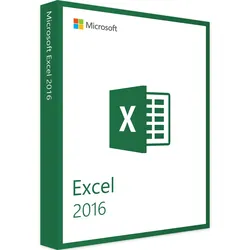
Microsoft Excel 2016Das beliebte und leistungsstarke Tabellen Kalkulationsprogramm aus dem Hause Microsoft darf auf keinem gut ausgestatteten Rechner fehlen. Mit der Version Microsoft Excel 2016 ist das Programm um zahlreiche Features erweitert worden und hilft Ihnen jetzt noch besser Ihre Tabellen und Zahlen übersichtlich aufzubereiten. Die Bedienung ist dabei gewohnt simpel geblieben und überzeugt durch Nutzerfreundlichkeit. Microsoft Excel 2016 ist lernfähig und merkt sich Ihre Verhaltensmuster, so kommen Sie ab sofort noch schneller ans Ziel. Daten in Erkenntnisse umwandeln Daten mit einem Layout versehen Ordnen Sie Ihre numerischen oder Textdaten auf Arbeitsblättern oder in Arbeitsmappen. Die Anzeige im Kontext hilft Ihnen, fundierte Entscheidungen zu treffen. Daten neu formatieren und anordnen Während Sie sich unterschiedliche Zusammenstellungen anschauen, lernt Excel, erkennt das Muster und vervol...84,99 €*Versand: 0,00 €Sichere Weiterleitung zum Anbieter
-
Was macht ein Makro in Excel?
Was macht ein Makro in Excel? Ein Makro in Excel ist eine aufgezeichnete Reihe von Befehlen, die automatisch ausgeführt werden, um wiederkehrende Aufgaben zu automatisieren. Mit Makros können komplexe Aktionen in Excel durch einfaches Klicken auf eine Schaltfläche ausgeführt werden. Sie können beispielsweise Formatierungen anwenden, Daten sortieren oder Diagramme erstellen. Makros können auch dazu verwendet werden, benutzerdefinierte Funktionen zu erstellen, die in Excel nicht standardmäßig verfügbar sind. Insgesamt erleichtern Makros die Arbeit mit großen Datenmengen und sparen Zeit bei der Durchführung von wiederkehrenden Aufgaben. **
-
Was macht das Dollarzeichen in Excel?
Das Dollarzeichen in Excel wird verwendet, um Zellbezüge absolut zu machen. Wenn ein Dollarzeichen vor dem Spaltenbuchstaben steht (z.B. $A$1), bleibt die Spalte beim Kopieren der Formel fixiert. Steht das Dollarzeichen nur vor der Zeilennummer (z.B. A$1), bleibt die Zeile fixiert. Durch die Verwendung von Dollarzeichen können Formeln korrekt kopiert werden, ohne dass sich die Bezugszellen ändern. Dies ist besonders nützlich, wenn man eine Formel auf mehrere Zellen anwenden möchte, aber bestimmte Zellbezüge konstant bleiben sollen. **
-
Wie macht man Linien in Excel?
Um Linien in Excel zu erstellen, kannst du die Funktion "Rahmen" verwenden. Gehe dazu auf die Registerkarte "Start" und klicke auf den Button "Rahmen". Dort kannst du aus verschiedenen Linienstilen wählen und diese auf die gewünschten Zellen anwenden. Alternativ kannst du auch die Funktion "Formen" nutzen, um Linien direkt in das Arbeitsblatt einzufügen. Klicke dazu auf die Registerkarte "Einfügen" und wähle unter "Formen" die gewünschte Linienform aus. Ziehe dann die Linie mit der Maus an die gewünschte Stelle. Du kannst die Linien auch formatieren, indem du mit der rechten Maustaste auf die Linie klickst und "Formatieren" auswählst. **
-
Wie macht man hoch 2 bei Excel?
In Excel kann man eine Zahl hoch 2 potenzieren, indem man die Funktion "^" verwendet. Zum Beispiel, um die Zahl 3 hoch 2 zu berechnen, würde man "3^2" eingeben. Dies würde das Ergebnis 9 ergeben. Alternativ kann man auch die Funktion "POWER" verwenden, um eine Zahl hoch x zu berechnen. Man würde dann die Formel "=POWER(Zahl, Exponent)" eingeben, um das gewünschte Ergebnis zu erhalten. Es ist wichtig zu beachten, dass die Reihenfolge der Operationen in Excel beachtet werden muss, um das korrekte Ergebnis zu erhalten. **
* Alle Preise verstehen sich inklusive der gesetzlichen Mehrwertsteuer und ggf. zuzüglich Versandkosten. Die Angebotsinformationen basieren auf den Angaben des jeweiligen Shops und werden über automatisierte Prozesse aktualisiert. Eine Aktualisierung in Echtzeit findet nicht statt, so dass es im Einzelfall zu Abweichungen kommen kann. ** Hinweis: Teile dieses Inhalts wurden von KI erstellt.